


電子キーの登録
電子キーの登録とは
- お客様が希望する場合、お客様お手持ちの「交通系ICカード」または「スマートフォン」を、予約車両ドアの解錠・施錠用電子キーとして登録することができます。
-
特に、ご入会や運転免許証の更新時にマイナ免許証を登録(アップロード)された場合、マイナンバーカードでの解錠・施錠はできませんので、必ず電子キーの登録が必要となります。マイナ免許証と従来の運転免許証の2枚持ちの場合でも、マイナ免許証をアップロードされますと、従来の運転免許証ではドアの解錠・施錠はできなくなります。
- 登録後は、登録前に使用していた電子キー(運転免許証等)は使用できなくなります。
電子キーの登録方法
電子キーとして登録するICカード等を選択してください。
交通系ICカードを
電子キーとして登録する
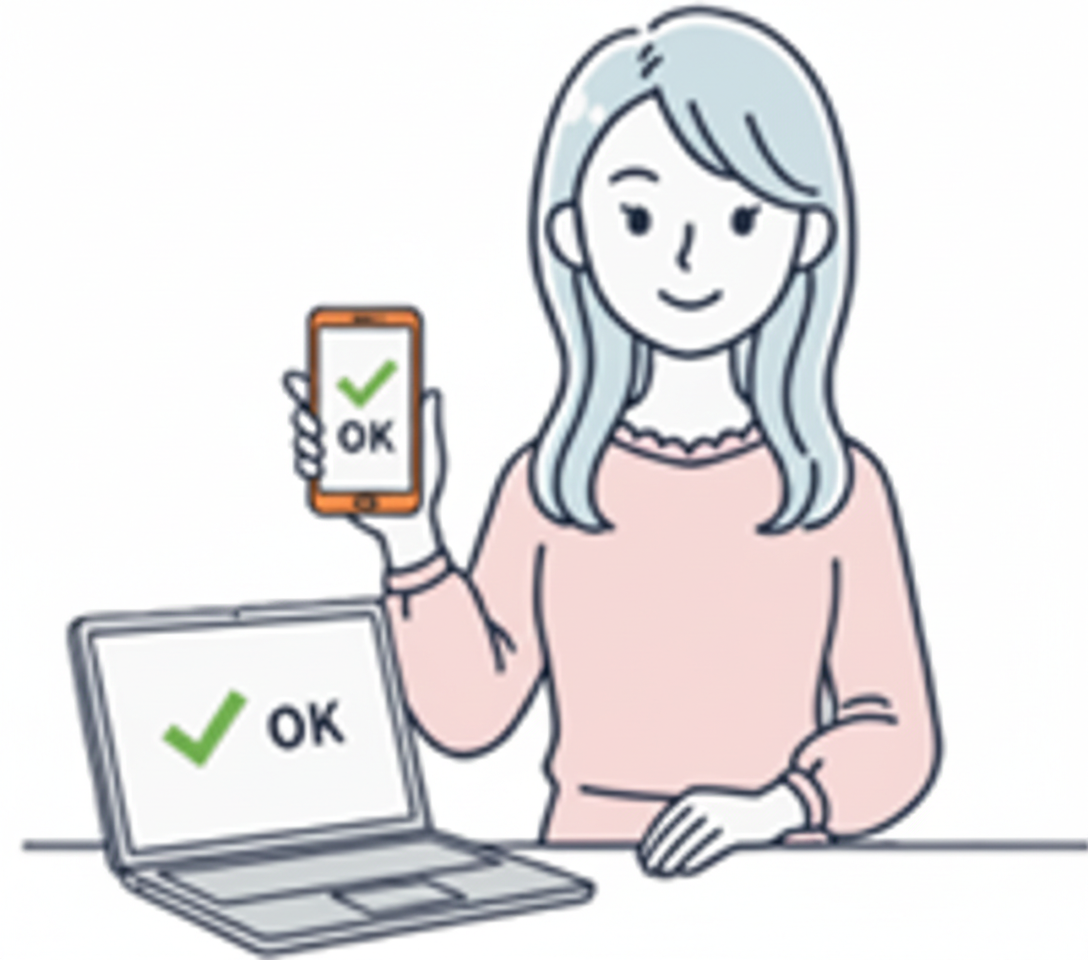
① クルマを予約する
- パソコン・スマートフォンから、Webで予約をします。
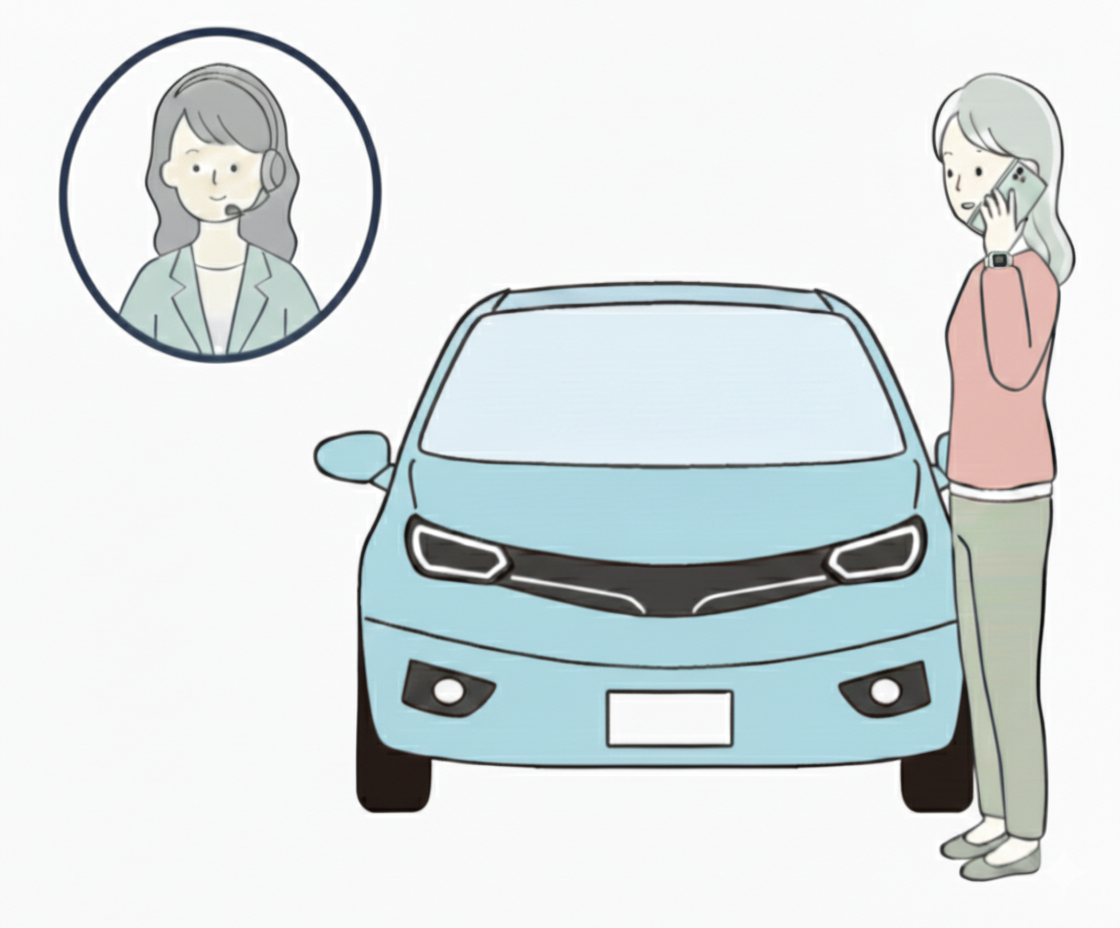
② クルマの前からコールセンターにTEL
- 登録するICカードをご持参のうえ、予約時間の15分くらい前にご予約のクルマまでお越しください。
- クルマに設置されたカードリーダーが緑色に点滅していることを確認していただき、コールセンターまでお電話ください。カードリーダーは予約時間の15分前から点滅します。
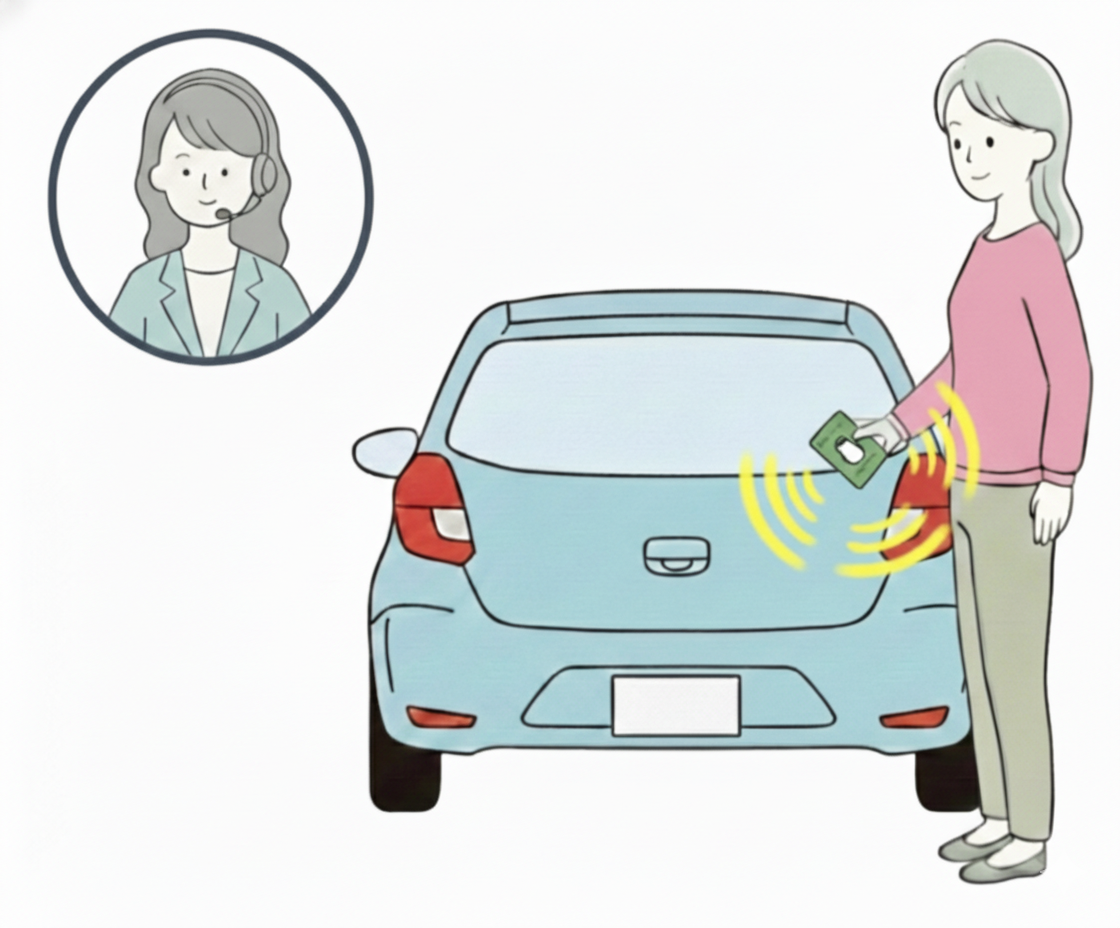
③ ICカードの登録
- オペレーターが案内しますので、登録するICカードをカードリーダーにかざしてください。
- オペレーターが遠隔でICカードの登録をします。
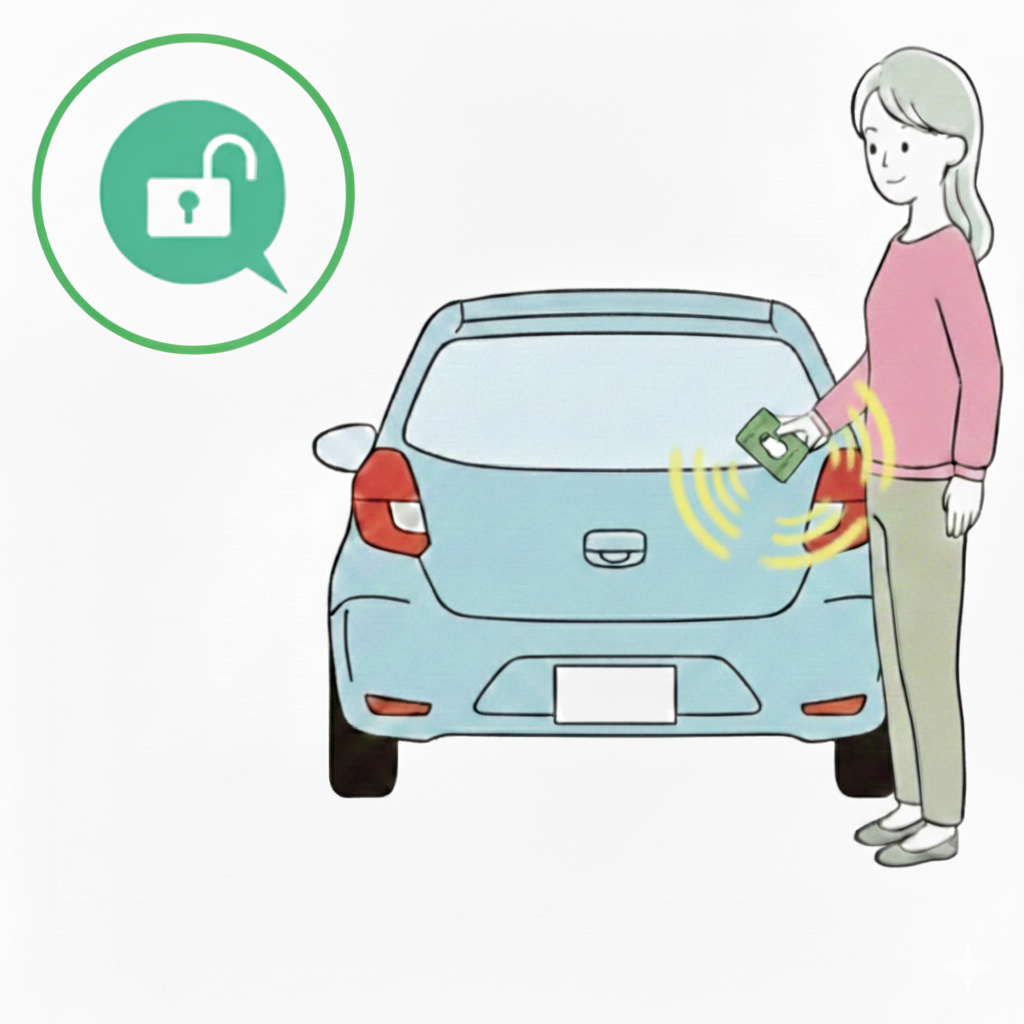
④ ドアの解錠
- オペレーターがICカードの登録完了をお伝えしますので、もう一度ICカードをカードリーダーにかざしていただくとドアが解錠されます。
- ICカードの登録は初回のみです。次回ご予約からは登録したICカードでドアの解錠・施錠をすることができます。従前使用していたICカードではドアの解錠・施錠はできなくなります。
iPhoneを
電子キーとして登録する
iPhoneの「ウォレット」にカードを追加する
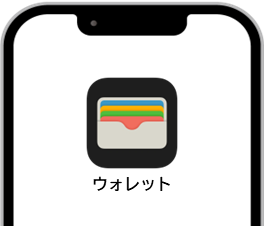
iPhoneを電子キーとして登録する場合、最初にiPhoneの「ウォレット」に、交通系ICカードまたはクレジットカードの追加が必要です。
※ iPhone7以上の機種が対応しています。
※ 既に追加されている方は不要です。
iPhoneを電子キーとして登録する
① クルマを予約する
- パソコン・スマートフォンから、Webで予約をします。
② クルマの前からコールセンターにTEL
- 登録するiPhoneをご持参のうえ、予約時間の15分くらい前にご予約のクルマまでお越しください。
- クルマに設置されたカードリーダーが緑色に点滅していることを確認していただき、コールセンターまでお電話ください。カードリーダーは予約時間の15分前から点滅します。
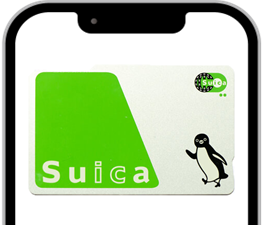
③ 登録するカードを選択
- iPhoneの「ウォレットアプリ」を開き、登録するカード(交通系ICカードまたはクレジットカード)を選択してください。
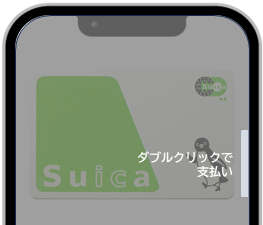
④ ウォレットの認証
- iPhoneのサイドボタンのダブルクリック(素早く2回押す)します。
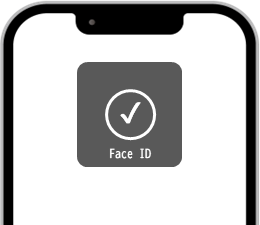
- 認証画面が表示されますので、所定の方法(顔認証、指紋認証、パスコード)で認証を行います。
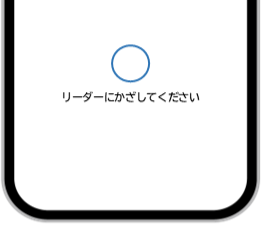
- 認証されますと、画面に「リーダーにかざしてください」と表示されます。

⑤ iPhoneの登録
- オペレーターに登録するカード(交通系ICカードまたはクレジットカード)をお伝えいただき、iPhoneの上部をカードリーダーにかざしてください。
- オペレーターが遠隔でiPhoneの登録をします。

⑥ ドアの解錠
- オペレーターがiPhoneの登録完了をお伝えしますので、もう一度iPhoneをカードリーダーにかざしていただくとドアが解錠されます。
- iPhoneの登録は初回のみです。次回ご予約からは登録したiPhone(登録したカードを選択した状態)でドアの解錠・施錠をすることができます。従前使用していたICカードではドアの解錠・施錠はできなくなります。
アップルウォッチを
電子キーとして登録する
iPhoneからApple Watchへカードを移行する
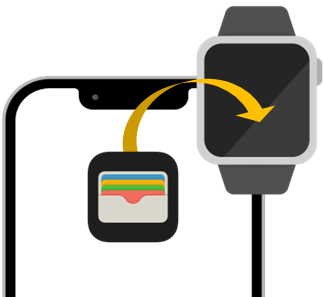
iPhoneウォレットに追加されている交通系ICカードまたはクレジットカードを、ペアリングされているApple Watchに移行します。
※ 既に移行されている方は不要です。
Apple Watchを電子キーとして登録する
① クルマを予約する
- パソコン・スマートフォンから、Webで予約をします。
② クルマの前からコールセンターにTEL
- 登録するApple Watchをご持参のうえ、予約時間の15分くらい前にご予約のクルマまでお越しください。
- クルマに設置されたカードリーダーが緑色に点滅していることを確認していただき、コールセンターまでお電話ください。カードリーダーは予約時間の15分前から点滅します。

③ 登録するカードを選択
- Apple Watchのサイドボタンをダブルクリックするとウォレット画面が開き追加しているカードが表示されるので、スクロールして登録するカードを選択し、ダブルクリックすると「リーダーにかざす」と表示されます。

④ Apple Watchの登録
- オペレーターに登録するカード(交通系ICカードまたはクレジットカード)をお伝えいただき、Apple Watchの表示面をカードリーダーにかざしてください。
- オペレーターが遠隔でApple Watchの登録をします。

⑤ ドアの解錠
- オペレーターがApple Watchの登録完了をお伝えしますので、もう一度Apple Watchをカードリーダーにかざしていただくとドアが解錠されます。
- Apple Watchの登録は初回のみです。次回ご予約からは登録したApple Watch(登録したカードを選択した状態)でドアの解錠・施錠をすることができます。
アンドロイド端末を
電子キーとして登録する
おサイフケータイ・NFC機能を有効にする
お手持ちのアンドロイド端末を電子キーとして登録するには、おサイフケータイ/NFC機能を有効「ON」にしておいてください。
※おサイフケータイの使えないスマホ(FeliCaチップ非搭載の海外メーカー製や一部格安機種)は、JoyCaの電子キーとして登録ができません。
アンドロイド端末を電子キーとして登録する
① クルマを予約する
- パソコン・スマートフォンから、Webで予約をします。
② クルマの前からコールセンターにTEL
- 登録するスマートフォンをご持参のうえ、予約時間の15分くらい前にご予約のクルマまでお越しください。
- クルマに設置されたカードリーダーが緑色に点滅していることを確認していただき、コールセンターまでお電話ください。カードリーダーは予約時間の15分前から点滅します。
③ スマートフォンの登録
- スマートフォンのNFC機能が有効になっていることを確認してください。オペレーターが案内しますので、登録するスマートフォンをカードリーダーにかざしてください。
- オペレーターが遠隔でスマートフォンの登録をします。
④ ドアの解錠
- オペレーターがスマートフォンの登録完了をお伝えしますので、もう一度ICカードをカードリーダーのかざしていただくとドアが解錠されます。
- スマートフォンの登録は初回のみです。次回ご予約からは登録したICカードでドアの解錠・施錠をすることができます。従前使用していたICカードではドアの解錠・施錠はできなくなります。